كيفية تثبيت / ترقية إلى نواة لينكس 4.1.4 أوبنتو / لينكس منت

غير معرف 2:02 م
السلام عليكم - مرحبا بكل متابعي مدونة أوبنتو اليوم في شرح جديد بعنوان الترقية إلى نواة لينكس 4.1.4 أوبنتو / لينكس منت

كيفية تثبيت / ترقية إلى نواة لينكس 4.1.4 أوبنتو / لينكس منت

في هذا التحديث سيتم حل جميع هذه المشاكل :

    ARM: 8393/1: smp: Fix suspicious RCU usage with ipi tracepoints
    arm64: bpf: fix endianness conversion bugs
    agp/intel: Fix typo in needs_ilk_vtd_wa()
    NFS: Fix size of NFSACL SETACL operations
    pNFS: Fix a memory leak when attempted pnfs fails
    iwlwifi: mvm: fix ROC reference accounting
    RDMA/ocrdma: fix double free on pd
    ext4: fix fencepost error in lazytime optimization
    ath9k: fix DMA stop sequence for AR9003+
    Bluetooth: btusb: Fix memory leak in Intel setup routine
# كيفية تثبيت نواة 4.1.4 ؟ : 

- نقوم بفتح الطرفية و نشغل الاوامر التالية 
cd /tmp 
wget https://dl.dropboxusercontent.com/u/47950494/upubuntu/kernel-4.1.4  
chmod +x kernel-4.1.4  
sudo sh kernel-4.1.4  
sudo reboot 

- بعد اعادة التشغيل من خلال الأمر الأخير نكون قد قمنا بتثبيت نواة 4.1.4 بنجاح.


# كيفية حذف نواة 4.1.4 ؟ : 

من الطرفية شغل التالي 

sudo apt-get purge linux.image-4.1.4-*  
sudo update-grub 

هنا انتهى الشرح البسيط :) لا تنسى نشره ^_^ 

أفضل 5 أنظمة مفتوحة المصدر بديلة للأندرويد

غير معرف 5:49 ص
السلام عليكم - مرحبا بكل متابعي مدونة أوبنتو اليوم في مقالة جديد بعنوان أفضل 5 أنظمة مفتوحة المصدر بديلة للأندرويد

أفضل 5 أنظمة مفتوحة المصدر بديلة للأندرويد

# أفضل 5 أنظمة مفتوحة المصدر بديلة للأندرويد :

1 - TiZen :

أفضل 5 أنظمة مفتوحة المصدر بديلة للأندرويد

هو نظام تشغيل مفتوح المصدر للهواتف المحمولة نتاج التعاون بين إنتل وسامسونج وغيرها.


2 - FireFox OS :

أفضل 5 أنظمة مفتوحة المصدر بديلة للأندرويد

هو نظام تشغيل مفتوح المصدر تحت التطوير من قبل موزيلا والتي تطمح لدعم البرامج المطورة بإستخدام الـ HTML5 وبإستخدام تقنيات "الويب المفتوح" بدلاً من استخدام واجهات برمجية التطبيقات التي تكون خاصة بمنصة معينة.


3 - Sailfish OS :

أفضل 5 أنظمة مفتوحة المصدر بديلة للأندرويد

سيلفش هو نظام تشغيل للهواتف المحمولة مبني على نظام تشغيل لينكس، مبرمج من قبل Jolla بالتعاون مع مشروع ودعما من اتحاد سيلفش.


4 - Ubuntu Touch : 

أفضل 5 أنظمة مفتوحة المصدر بديلة للأندرويد

أوبنتو تاتش هو واجهة استخدام للهواتف المحمولة لاستخدام نظام تشغيل أوبنتو طور بواسطة كانونيكال، يهدف لإعطاء المستخدم تجربة مماثلة لتلك التي يقدمها أوبنتو على أجهزة سطح المكتب.

اقرأ أيضا : مراجعة هاتف Meizu MX4 الذي يعمل على أوبنتو تاتش.


5 - Plasma Mobile :

أفضل 5 أنظمة مفتوحة المصدر بديلة للأندرويد

أعلن فريق KDE عن ظهور نظام تشغيل جديد للهواتف الذكية، مفتوح المصدر ومبني على نظام Linux، وأطلقوا عليه الاسم “Plasma Mobile”.

بلازما موبايل هو مجرّد نسخة متنقلة من واجهة سطح المكتب بلازما، ويهدف بلازما موبايل إلى توحيد تجربة مستخدمي كدي عبر المنصات المختلفة.


كيفية تهيئة نظام أبونتو لبدأ تطوير وبرمجة رومات وتطبيقات الأندرويد !

6:09 ص


الفترة الاخيرة شهدت انتقالا كبيرا وملحوظا لمطوري نظام الاندرويد من الوندوز الى توزيعات لينكس وخاصة ابونتو....
لكن بعضهم شهد صعوبة في ايجاد الادوات اللازمة ومتطلبات التطوير والبرمجة.
..اليوم نكمل سلسلة تحضير الابونتو لتطوير رومات  وتطبيقات الاندرويد.

# يمكنكم الرجوع الى شرح تثبيت الجافا  من هنا.# شرح تثبيت android studio  من هنا.# شرح تشغيل تطبيقات اندرويد بسهولة جدا من هنا.

اليوم سنقوم بتثبيت ادوات الadb وادوات fastboot  وتثبيت ال android sdk  وتثبيت بيئة بناء رومات الاندرويد

#اولا: تثبيت adb : 

قم بفتح ال terminal
 وانسخ هذا الامر وقم بلصقه فيها
الامر 
sudo apt-get install android-tools-adb 

ثم اضغط انتر ثم ادخل كلمة السر لحسابك واضغط انتر
ثم انتظر الى حين الانتهاء


#ثانيا : تثبيت fastboot tools : 

قم بنسخ هذا الامر والصقه في الطرفية
sudo apt-get install android-tools-fastboot
 ثم اضغط انتر وادخل كلمة السر واضغط انتر مرة اخرى وانتظر الى حين اكمال العملية


 #ثالثا: تثبيت android sdk  :

ثم بنسخ هذا الامر بالكامل والصقه في الطرفية
sudo apt-get update && sudo apt-get install android androidsdk-uiautomatorviewer android-copyright android-src-vendor android-emulator android-tools-adb android-headers android-tools-adbd androidsdk-ddms  android-tools-fastboot androidsdk-hierarchyviewer android-tools-fsutils androidsdk-traceview


ثم اضغط انتر وادخل كلمة السر.


عندما تظهر لك هذه الخطوة قم بالضغط على حرف y ثم اضغط ENTER


#رابعا: تثبيت بيئة تطوير رومات الاندرويد : 

 قم بنسخ الامر الاتي ولصقه في الطرفية

sudo apt-get install git-core gnupg flex bison build-essential curl flex git gnupg gperf libesd0-dev liblz4-tool libncurses5-dev libsdl1.2-dev libwxgtk2.8-dev libxml2 libxml2-utils lzop openjdk-6-jdk openjdk-6-jre pngcrush schedtool squashfs-tools xsltproc zip zlib1g-dev phablet-tools

ثم اضغط انتر وادخل كلمة سر حسابك ثم ENTER


ثم بعدها انتظر الى انتهاء عملية التثبيت.

 هكذا قد انتهينا وارجوا ممن اعجبه الموضوع ان يقوم بمشاركته مع اصدقائه لتعم الفائدة للجميع


تثبيت الجافا 8 على أبونتو ولينكس منت

6:07 ص
والكثير من المقالات والبرامج يتطلب أن يكون جافا مثبت، في هذه التدوينة سوف أشرح لكم كيفية تثبيت جميع نسخ الجافا على أوبنتو.

تثبيت الجافا 8 على أبونتو ولينكس منت


# كيفية التثبيت ؟ :

اولا :
قم بفتح الطرفية وانسخ هذا الامر والصقه فيها

 الامر :


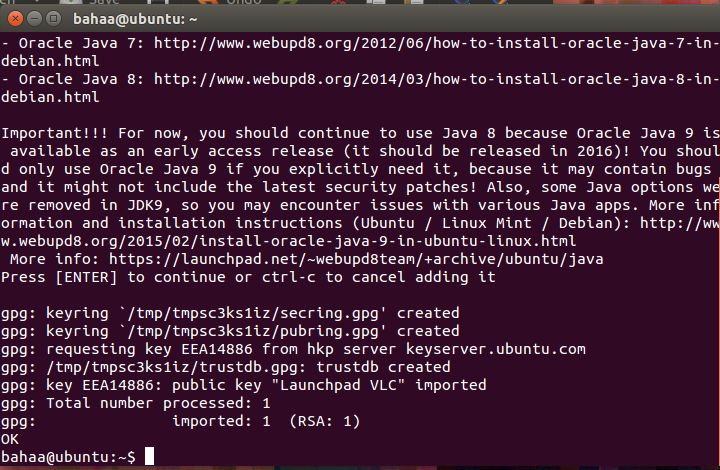
sudo add-apt-repository ppa:webupd8team/java


ثم  قم بكتابة كلمة سر حسابك واضغط enter


ثم سيخيرك بين الاستمرار في عملية التثبيت او الغاءها
اذا اردت الاستمرار اضغط enter  او اذا اردت الالغاء اضغط ctrl


بعد الضغط على enter  ننتظر قليلا الى ان ينتهي


بعد الانتهاء نقوم بكتابة الامر الاتي في الطرفية


 sudo apt-get update

ثم نضغط enter


بعد الانتهاء قم بكتابة هذا المر في الطرفية واضغط enter
 الامر الثالث


 sudo apt-get install oracle-java8-installer


ثم نكتب حرف y ونضغط enter


ثم نضغط enter


ثم نقوم باختيار yes والضغط على enter


الان نحن في المرحلة النهائية ,,,,ليس علينا سوى الانتظار


مبروك ....تم انتهاء عملية تثبيت الجافا


اذا اعجبك الموضوع لا تبخل علينا بمشاركته مع اصحابه
وشكرا


[كتب] تحميل كتاب apprenez a programmer en python مجانا لاحتراف لغة بايثون !

غير معرف 2:53 م
السلام عليكم - بعد أن و عدت متابعي مدونة أوبنتو اليوم على صفحة المدونة على الفيسبوك بطرح كتاب  apprenez a programmer en python مجانا. اليوم أقدمه لكم بدون شروط !

[كتب] تحميل كتاب apprenez a programmer en python مجانا باحتراف لغة بايثون !

# ما هي لغة برمجة بايثون ؟ :
بايثون لغة برمجة، من لغات المستوى العالي، تتميز ببساطة كتابتها وقراءتها، سهلة التعلم، تستخدم أسلوب البرمجة الكائنية (OOP)، مفتوحة المصدر، وقابلة للتطوير. تعتبر لغة بايثون لغة تفسيرية، متعددة الأغراض وتستخدم بشكل واسع في العديد من المجالات، كبناء البرامج المستقلة باستخدام الواجهات الرسومية المعروفة وفي عمل برامج الويب، بالإضافة إلى استخدامها كلغة برمجة نصية للتحكم في أداء بعض من أشهر البرامج المعروفة أو في بناء برامج ملحقة لها. وبشكل عام يمكن استخدام بايثون لبرمجة البرامج البسيطة للمبتدئين.

# كتاب apprenez a programmer en python : 

الكتاب يتيح لك تعلم لغة بايثون من الصفر كتاب رائع و بسيط فقط عليك التطبيق و معرفة بعض مصطلحات اللغة الفرنسية :)

[كتب] تحميل كتاب apprenez a programmer en python مجانا باحتراف لغة بايثون !

الكتاب من انتاج الشركة الشهيرة OPEN CLASSROOMS

# تحميل الكتاب :

لتحميل كتاب apprenez a programmer en python من هنا 

كيفية تثبيت دروبال Drupal 7 على أوبنتو مع apache2 + MySQL 5.5 + PHP 5.5 على أوبنتو سيرفر 14.04 LTS

غير معرف 11:43 ص
السلام عليكم - دروبال نظام إدارة المحتوى بمواقع شبكة الإنترنت، يمكن أن يعمل أيضاً كنظام للتدوين أو كنظام لبناء تطبيقات الويب. اليوم سأشرح طريقة تثبيته على أوبنتو مع apache2 + MySQL 5.5 + PHP 5.5 على أوبنتو سيرفر 14.04 LTS

كيفية تثبيت دروبال Drupal 7 على أوبنتو مع apache2 + MySQL 5.5 + PHP 5.5 على أوبنتو سيرفر 14.04 LTS

# الخطوة 01 : تحميل و تثبيت حزمة لامب LAMP : 

LAMP لامب هو اختصار اسماء مجموعة برمجيات تستخدم في إدارات خوادم الويب وإنشاء مواقع ويب تفاعلية. هذه البرامج عادة ما تكون من نوع البرمجيات المجانية مفتوحة المصدر. [ كيفية تثبيت برامج LAMP على نظام أوبنتو ]

# الخطوة 02 : انشاء قاعدة بيانات و اسم مستخدم لدروبال Drupal : 

عن طريق الطرفية شغل هذا الأمر
mysql -u root -p

سأقوم بانشاء قاعدة البيانات و أسميها dbdrupal , قم بتسميتها أي اسم ^_^ و ذلك بتشغيل هذا الأمر 
CREATE DATABASE dbdrupal;
في الخطوة التالية نقوم بانشاء اسم المستخدم و كلمة المرور 
CREATE USER drupuser@localhost IDENTIFIED BY 'drUPp@5sw0Rd';
منح جميع امتيازات قاعدة البيانات التي قمتنا بإنشائها للمستخدم جديد عن طريق تشغيل الأمر أدناه
GRANT ALL PRIVILEGES ON dbdrupal.* TO drupuser@localhost;

ثم هذا الأمر

FLUSH PRIVILEGES;

ثم نغلق MySQL من الطرفية عبر هذا الأمر 

exit;

كيفية تثبيت دروبال Drupal 7 على أوبنتو مع apache2 + MySQL 5.5 + PHP 5.5 على أوبنتو سيرفر 14.04 LTS

# الخطوة 03 : تحميل دروبال Drupal 7 : 

- نقوم بالدخول الى دليل Apache بصفة الرووت 

cd /var/www/html

- تحميل دروبال من الموقع الرسمي بالاستخدام الأمر التالي

sudo wget http://ftp.drupal.org/files/projects/drupal-7.31.tar.gz

- نفك الضغط على ملف drupal-7.31.tar.gz 

sudo tar -zxvf drupal-7.31.tar.gz

عند انتهاء هذه المرحلة يتم انشاء ملف باسم drupal-7.31 في دليل var/www/html 

# نسخ كل ملفات الدروبال الى دليل الـ Apache ، باستخدام أمر rsync ليحافظ على ضوابط وسلامة البيانات :

sudo rsync -avP drupal-7.31/ /var/www/html
# أو عبر هذا الأمر : 

sudo rsync -avP drupal-7.31/ .

- بعد الانتهاء من نسخ ملفات الدروبال نقوم بحذف دليل الـ Drupal عبر تشغيل هذا الأمر

sudo rm -rf drupal-7.31/ drupal-7.31.tar.gz

- منح الصلاحيات و الأذونات إلى المستخدمين والمجموعات (الشبكه البيانات) بالدخول الى دليل var/www/html

# الخطوة 04 : تثبيت دروبال Drupal من خلال المتصفح : 

إكمال التثبيت دروبال من خلال متصفح الويب، في متصفح الويب الخاص بك، انتقل إلى اسم نطاق الخادم الخاص بك أو عنوان IP العام

- تظهر مثل هذه الواجهة : 

كيفية تثبيت دروبال Drupal 7 على أوبنتو مع apache2 + MySQL 5.5 + PHP 5.5 على أوبنتو سيرفر 14.04 LTS


- اختر أي لغة التثبيت و الادارة :) , أنا اخترت الانجليزية.

كيفية تثبيت دروبال Drupal 7 على أوبنتو مع apache2 + MySQL 5.5 + PHP 5.5 على أوبنتو سيرفر 14.04 LTS


- حدد نوع قاعدة البيانات: MySQL الافتراضية، أدخل اسم قاعدة البيانات واسم المستخدم قاعدة البيانات، وكلمة مرور قاعدة البيانات

كيفية تثبيت دروبال Drupal 7 على أوبنتو مع apache2 + MySQL 5.5 + PHP 5.5 على أوبنتو سيرفر 14.04 LTS


ثم ننتقل الى هذه الخطوة ^_^

كيفية تثبيت دروبال Drupal 7 على أوبنتو مع apache2 + MySQL 5.5 + PHP 5.5 على أوبنتو سيرفر 14.04 LTS


- بعد أنا يتم اكمال جميع تلك الخطوات يتم التثبيت بنجاح 

كيفية تثبيت دروبال Drupal 7 على أوبنتو مع apache2 + MySQL 5.5 + PHP 5.5 على أوبنتو سيرفر 14.04 LTS

هنا انتهى شرحنا لهذا اليوم أتمنى أي وفقت فيه و أرجوا النشر لتعم الفائدة ^_^

4 بدائل لبرنامج CCleaner على أوبنتو لينكس

غير معرف 2:43 م
السلام عليكم - مرحبا بكل متابعي مدونة أوبنتو اليوم في تدونة جديدة أقدم فيها 4 بدائل لبرنامج CCleaner على أوبنتو لينكس


4 بدائل لبرنامج CCleaner على أوبنتو لينكس

من منا لا يعرف برنامج سي كلينر لتحسين أداء حاسوب المستخدم وتنظيف السجلات !

# 4 بدائل لبرنامج CCleaner على أوبنتو لينكس : 

1 - BleachBit : 

4 بدائل لبرنامج CCleaner على أوبنتو لينكس

BleachBit برنامج متاح لنظام لينكس و ويندوز , يدعم حذف و اصلاح الاخطاء الكوكيز وملفات السجل. نظرة سريعة على ميزات البرنامج :

- واجهة استخدام بسيطة و سهلة.
- مجاني و مفتوح المصدر.
- حذف الملفات و منع رجوعها من جديد.
- انشاء ملف لإخفاء الملفات المحذوفة سابقا.
- واجهة سطر الأوامر متاحة.

#BleachBit متوفر بشكل افتراضي في أوبونتو 14.04 و 15.04. يمكنك تثبيته باستخدام الأمر التالي على الطرفية :
sudo apt-get install bleachbit
2 - Sweeper : 

4 بدائل لبرنامج CCleaner على أوبنتو لينكس

# مميزات البرنامج : 

- إزالة آثار ذات الصلة على شبكة الإنترنت: الكوكيز، History، Cache.
- إزالة ذاكرة التخزين المؤقت الصور المصغرة.
- تنظيف التطبيقات وثائق الـ History .

Sweeper متوفر بشكل افتراضي في أوبنتوفقط شغل الأمر التالي لتثبيت
sudo apt-get install sweeper

3 - Ubuntu Tweak : 

4 بدائل لبرنامج CCleaner على أوبنتو لينكس

# من مميزاته : 
- حذف مخلفات المتصفح.
- حذف مخلفات مركز برمجيات أوبنتو Ubuntu Software Center.
- حذف مخلفات مستودعات الـ Apt.
- مسح ملفات النواة القديمة.
- تنظيف حزم الاعدادات.

# تحميل برنامج Ubuntu Tweak بصيغة .deb من هنا 

اقرأ أيضا : أفضل 4 برامج لتحميل على لينكس

4 - GCleaner :

4 بدائل لبرنامج CCleaner على أوبنتو لينكس

واحد من تطبيقات الطرف الثالث لـ elementaryOS Freya
GCleaner شبيه كثيرا في الشكل و الآداء ببرنامج CCleaner

# مميزات GCleaner : 

- حذف مخلفات المتصفح.
- حذف تطبيقات الـ Cache.
- تنظيف و اصلاح المخازن و الاعدادات.
- تنظيف آخر ملفات الـ History.
- تفريغ ملف recycle bin.

البرنامج تحت التطوير يمكنك معرفة المزيد عنه من خلال الرابط التالي


كيفية تثبيت واعداد جهاز تحكم البلاي ستيشن السلكي/لا سلكي على أوبنتو و لينكس منت

غير معرف 4:33 ص
السلام عليكم - مرحبا بكم في شرح جديد على مدونة أوبنتو اليوم في شرح جديد حول كيفية تثبيت و اعداد جهاز تحكم البلاي ستيشن السلكي/لا سلكي على أوبنتو و لينكس منت 

كيفية تثبيت واعداد جهاز تحكم البلاي ستيشن السلكي/لا سلكي على أوبنتو و لينكس منت


# كيفية التثبيت ؟ : 

- افتح الطرفية و شغل الاوامر التالية 
sudo apt-get install joystick
sudo apt-get install jstest-gtk
jstest-gtk

- الأمر الأخير سيقوم بتشغيل أداة joystick ما عليك سوى الضغط على زر من أزرار جهاز التحكم الخاص بك.
- بعد اكمال الخطوة السابقة اضغط على refresh لاعادة تشغيل الأداة و ستلاحظ ظهور PlayStation في القائمة.

- الآن يمكنك الضغط على خصائص أو Properties لاعداد جهاز التحكم.
هنا ينتهي الشرح :) اذا أردت تشغيل جهاز التحكم بطريقة عادية أما اذا أردت اعداده و استعماله لاسلكيا أكمل الشرح :)
# أولا قبل القيام بذلك يجب أن يتوفر حاسوبك على بلوتوث , لتحقق من امتلاكك لبلوتوث شغل الأمر التالي
dmesg|grep Blue

فتظهر النتائج التالية 

كيفية تثبيت واعداد جهاز تحكم البلاي ستيشن السلكي/لا سلكي على أوبنتو و لينكس منت

هذا يعني أن الحاسوب به بلوتوث , بعد ذلك شغل الأمر التالي على الطرفية
sudo add-apt-repository ppa:falk-t-j/qtsixa
بعد الانتهاء 
sudo apt-get update

الآن نقوم بتثبيت أداة qtsixa عبر تشغيل الأمر التالي
sudo apt-get install qtsixa

عند استكمال التحميل و التثبيت نكون قد جهزنا ما نحتاجه لاعداد جهاز التحكم لاسلكيا

- الوقت لإقران حدة تحكم لجهاز الكمبيوتر الخاص بك , تأكد أن جهاز التحكم مربوط بالحاسب و مشحون كليا
- اذا كانت جميع المستلزمات موجودة سيتم الاقتران تلقائيا 
- أما اذا لم يحدث شئ عليك اضغط على زر PS خمسة 5 مرات

# نعود الى الطرفية :) و أكتب الأمر التالي لتشغيل أداة qtsixa 
qtsixa

- نذهب الى الـ Dash

و نبحث عن Pair device to PC , بعد الدخول اليه يطلب منا ادخال كلمة المرور :)

- اتبع كل التعليمات على الشاشة، وإذا نجحت، فإنه سيتم عرض رسالة تقول لك أن تستمتع باستخدام جهاز تحكم.
- افتح الطرفية و شغل الأمر التالي

sixad -s
# ملاحظة : عند الرغبة في اللعب، أدخل الى اعدادات QtSixA و فير اعدادات جهاز التحكم الى PlayStation

كيفية تثبيت ووردبريس 3.9 مع apache2 + MySQL 5.5 + PHP 5.5 على أوبنتو سيرفر 14.04 LTS

غير معرف 11:38 ص
السلام عليكم 

كيفية تثبيت ووردبريس 3.9 مع apache2 + MySQL 5.5 + PHP 5.5 على أوبنتو سيرفر 14.04 LTS

ووردبريس هو نظام لإدارة المواقع بشكل عام والمدونات بشكل خاص وتم بناءه باستخدام لغة بي إتش بي وقواعد بيانات ماي إس كيو إل، وهو مفتوح المصدر. في هذه التدوينة أشرح كيفية تثبيت ووردبريس 3.9 مع apache2 + MySQL 5.5 + PHP 5.5 على أوبنتو سيرفر 14.04 LTS


LAMP لامب هو اختصار اسماء مجموعة برمجيات تستخدم في إدارات خوادم الويب وإنشاء مواقع ويب تفاعلية. هذه البرامج عادة ما تكون من نوع البرمجيات المجانية مفتوحة المصدر.

- كيفية تثبيت LAMP تابع هذا الشرح :) 

# الخطوة 02 : انشاء قاعدة بيانات و اسم مستخدم للووردبريس : 

تسجيل الدخول إلى  MySQL بصلاحيات الرووت عن طريق كتابة الأمر التالي

mysql -u root -p
وبمجرد تسجيل الدخول بنجاح إلى خادم MySQL، استخدام هذه الأوامر لإنشاء قاعدة بيانات لوودربريس. في هذا الشرح سأسمي قاعدة البيانات خاصتي بـ dbwordpress , كما يمكنك تسميتها كما تشاء

CREATE DATABASE dbwordpress;

- نقوم بانشاء اسم مستخدم و و اعطائه كلمة مرور. اسم المستخدم للحساب الجديد "wpuser" وكلمة المرور لهذا الحساب "wpP@5sw0Rd" لك حرية اختيار معلومات الحساب :) . لانشاء المعلومات شغل هذا الامر

CREATE USER wpuser@localhost IDENTIFIED BY 'wpP@5sw0Rd';

اعطاء جميع امتيازات قاعدة بيانات التي قمنا بإنشائه للمستخدم عن طريق تشغيل الأمر أدناه

GRANT ALL PRIVILEGES ON dbwordpress.* TO wpuser@localhost;

ثم هذا السطر

FLUSH PRIVILEGES;

وأخيرا علينا الخروج من MySQL عن طريق إدخال :

exit;

كيفية تثبيت ووردبريس 3.9 مع apache2 + MySQL 5.5 + PHP 5.5 على أوبنتو سيرفر 14.04 LTS

# الخطوة 03 : تحميل الووردبريس آخر اصدار :

- نقوم بالدخول الى دليل Apache

cd /var/www/html
نقوم بتحميل ووردبريس آخر اصدار من الموقع الرسمي 

sudo wget http://wordpress.org/latest.tar.gz

نفك الضغط على الملف latest.tar.gz 

sudo tar -zxvf latest.tar.gz
سينتج ملف اسمه wordpress في 

 /var/www/html

كيفية تثبيت ووردبريس 3.9 مع apache2 + MySQL 5.5 + PHP 5.5 على أوبنتو سيرفر 14.04 LTS

نسخ كل ملفات الووردبريس الى دليل الـ Apache ، باستخدام أمر rsync ليحافظ على ضوابط وسلامة البيانات :

sudo rsync -avP wordpress/ /var/www/html
أو عبر السطر التالي

sudo rsync -avP wordpress/ .
بعد اكمال الخطوات السابقة نقوم بحذف دليل الووردبريس و ملف latest.tar.gz

sudo rm -rf wordpress/ latest.tar.gz
منح الصلاحيات و الأذونات إلى المستخدمين والمجموعات (الشبكه البيانات) بالدخول الى دليل 

/var/www/html 

فقط شغل الأمر التالي

sudo chown -R www-data:www-data /var/www/html
كيفية تثبيت ووردبريس 3.9 مع apache2 + MySQL 5.5 + PHP 5.5 على أوبنتو سيرفر 14.04 LTS

# الخطوة 04 : تثبيت ووردبريس من خلال المتصفح : 


استكمال تثبيت ووردبريس من خلال متصفح الويب ، في متصفح الويب الخاص بك، انتقل إلى اسم نطاق الخادم أو عنوان IP العام [http://ip_public] أو [http://domain]

تظهر هذه الواجهة أو الرسالة 

كيفية تثبيت ووردبريس 3.9 مع apache2 + MySQL 5.5 + PHP 5.5 على أوبنتو سيرفر 14.04 LTS

كيفية تثبيت ووردبريس 3.9 مع apache2 + MySQL 5.5 + PHP 5.5 على أوبنتو سيرفر 14.04 LTS

أنقر فوق إنشاء ملف Click on Create Configuration File , و قم بتعبئة المعلومات التي أنشأناها في الخطوة الثالثة ^_^ 

كيفية تثبيت ووردبريس 3.9 مع apache2 + MySQL 5.5 + PHP 5.5 على أوبنتو سيرفر 14.04 LTS

و الآن بضغط على تثبيت install 

كيفية تثبيت ووردبريس 3.9 مع apache2 + MySQL 5.5 + PHP 5.5 على أوبنتو سيرفر 14.04 LTS

سوف تظهر لك صفحة الاعدادات الأولي لووردبريس، املأ المعلومات للموقع مثل عنوان الموقع، اسم المستخدم، كلمة السر والبريد الإلكتروني الخاص بك. 

كيفية تثبيت ووردبريس 3.9 مع apache2 + MySQL 5.5 + PHP 5.5 على أوبنتو سيرفر 14.04 LTS

بعد اكمال جميع الخطوات السابقة يبقى علينا تسجيل الدخول 

كيفية تثبيت ووردبريس 3.9 مع apache2 + MySQL 5.5 + PHP 5.5 على أوبنتو سيرفر 14.04 LTS

بعد تسجيل الدخول 

كيفية تثبيت ووردبريس 3.9 مع apache2 + MySQL 5.5 + PHP 5.5 على أوبنتو سيرفر 14.04 LTS